
Cette activité reprend les notions abordées
4#23 Filius : réseau
aux séances précédentes :
4#24 Filius : échange de données
8. Connexion distante
Grâce à un modem, nous allons pouvoir communiquer avec des réseaux simulés par Filius sur d’autres ordinateurs réels.
Connectez un PC à un modem.
Attribuez une adresse IP à votre PC et notez-la.
Sur le PC réel, obtenez son adresse IP grâce à la commande « ipconfig » (activité en lien ci-dessus).
Sur ce Modem, cochez « Attendre les connexions entrantes ».
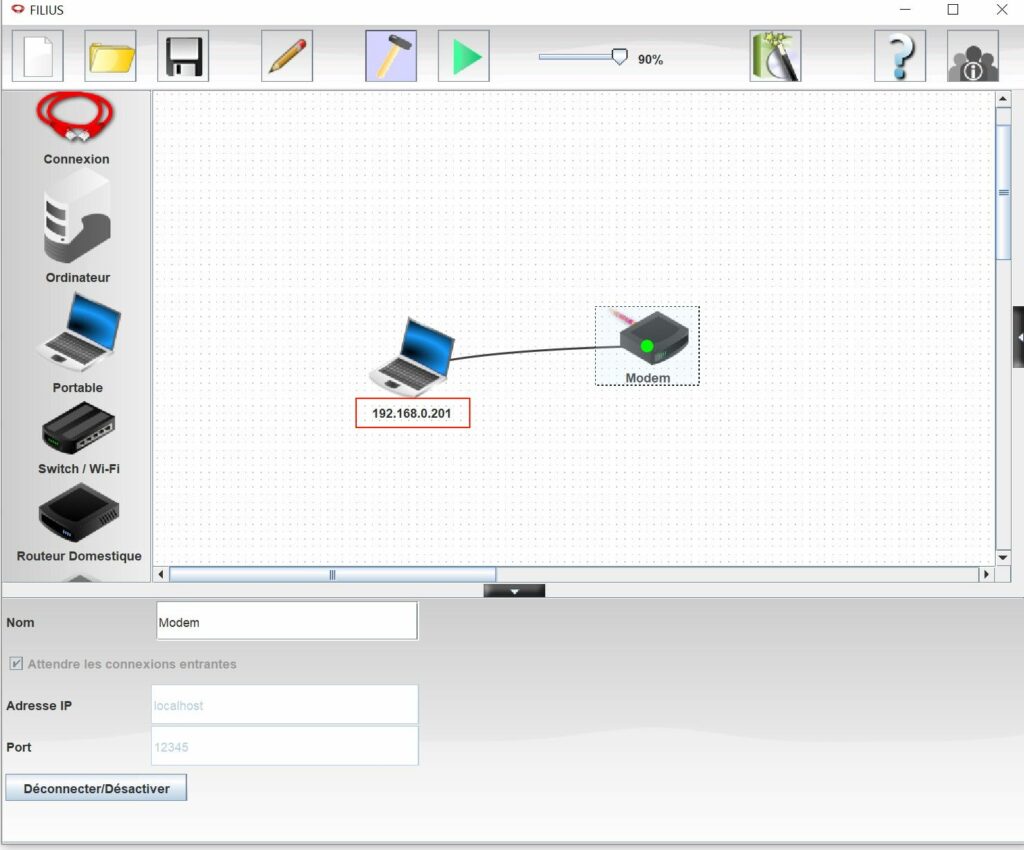
Sur le PC de camarades de ta classe, dans le champ « Adresse IP » de leur Modem, il faut saisir l’adresse IP de votre PC réel (adresse obtenue grâce à la commande ipconfig /all dans l’ »invite de commandes » ou « cmd »).
Connectez le PC grâce au bouton « Connecter ». Un voyant vert s’allume sur les deux modems : vos réseaux Filius peuvent désormais communiquer.
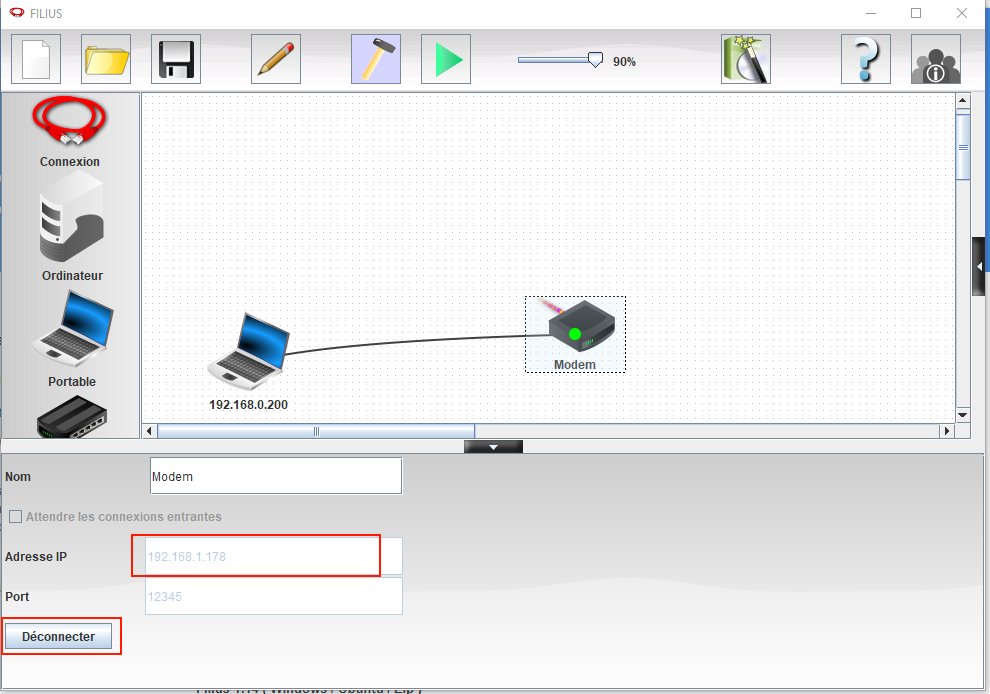
Dans le mode « simulation », avec le logiciel « Ligne de commande », réalisez un ping vers le PC simulé (dans cet exemple, ping 192.168.0.201).
Votre box à la maison contient un modem, c’est l’équipement qui convertit des signaux afin de transmettre des données entre ordinateurs via le réseau téléphonique, le réseau câblé ou le réseau fibre optique.
9. Interconnexion de réseaux
Dans l’activité précédente, il est nécessaire que les PC aient des adresses IP d’un même réseau (seul le dernier chiffre de l’adresse IP change).
Pour interconnecter des réseaux distants qui ont des adresses privées différentes ou identiques, il faut utiliser un « Routeur ».
10. Internet
L’utilisation des switchs, modems, routeurs et serveurs simulent le fonctionnement de l’Internet.
Internet est la connexion de plusieurs réseaux entre eux.
À l’aide de modems et de deux réseaux simples, installez en équipe un serveur de messagerie et envoyez-vous des courriels entre PC. Le courrier électronique est une des révolutions de l’Internet, l’arobase @ est créée pour l’occasion (il est nécessaire d’installer un serveur DNS).
Pour vous faciliter la tâche, j’ai créé les deux réseaux à télécharger et ouvrir avec filius:
• PC1 : serveur de messagerie et client
• PC2 : client de messagerie distant
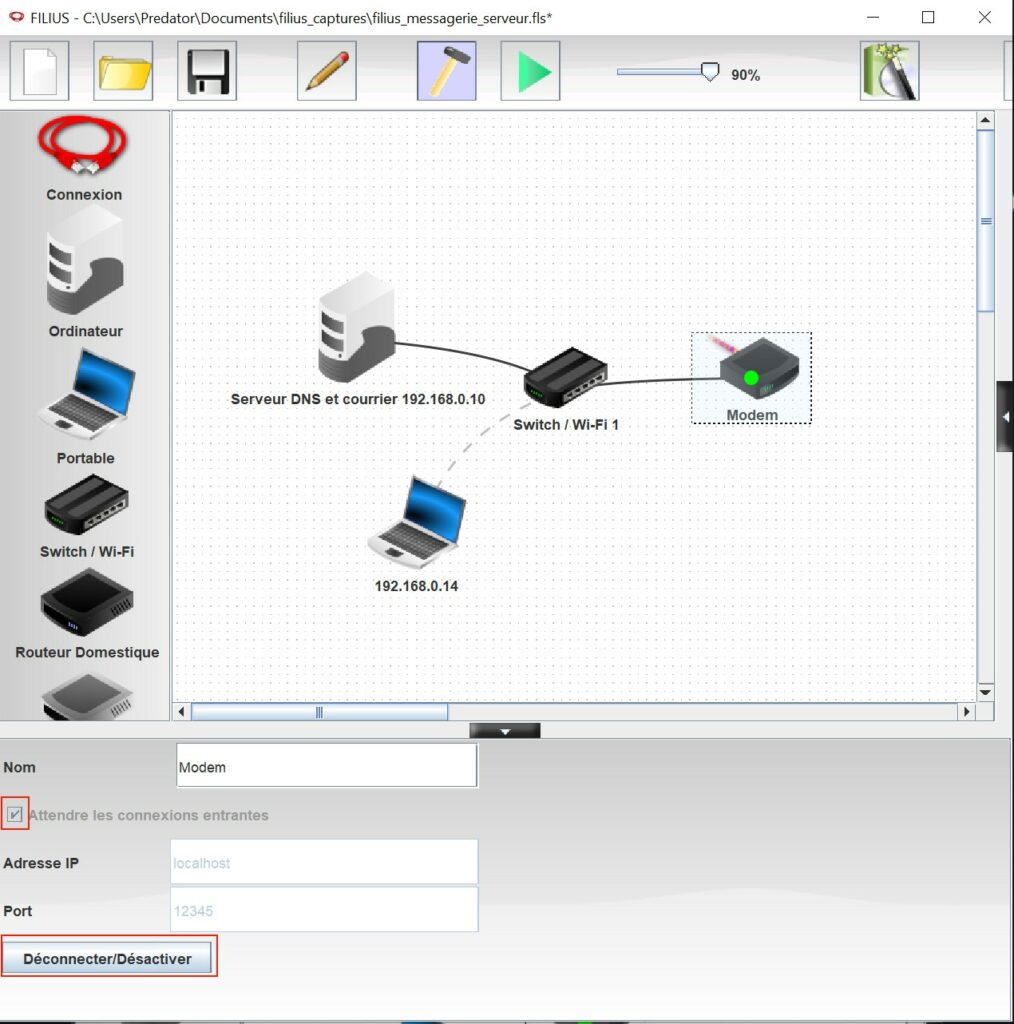
Vous devez simplement connecter les deux modems ensemble.
PC 1 : cochez les connexions entrantes puis « Activer »
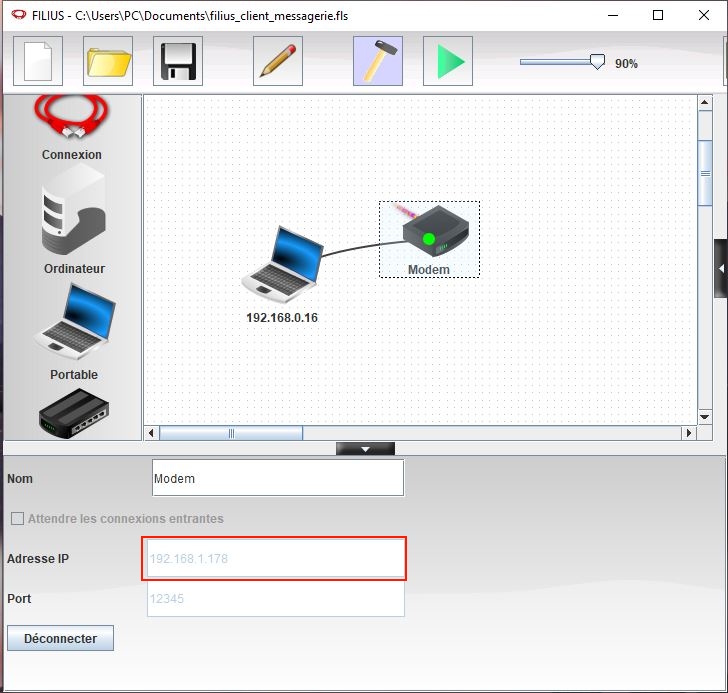
Dans l’invite de commandes (ou « cmd ») du PC réel, récupérez l’adresse IP réel de votre PC avec la commande ipconfig /all.
PC2 : il est nécessaire de saisir l’adresse IP du PC réel de l’autre groupe (ils l’ont récupérée grâce à la commande ipconfig /all).
Les comptes de messagerie
J’ai créé deux comptes de messagerie, vous pouvez créer les vôtres :
• paul@filius.de / polo
• jacques@filius.de / jaqo
Vous pouvez désormais vous envoyer des messages via les clients de messagerie des PC portables.
11. Configuration automatique DHCP
Téléchargez le fichier ci-dessous :
• Réseau automatisé
Cette configuration est similaire à l’installation que vous avez chez vous.
Votre box est composée d’un switch, d’un routeur et d’un modem.
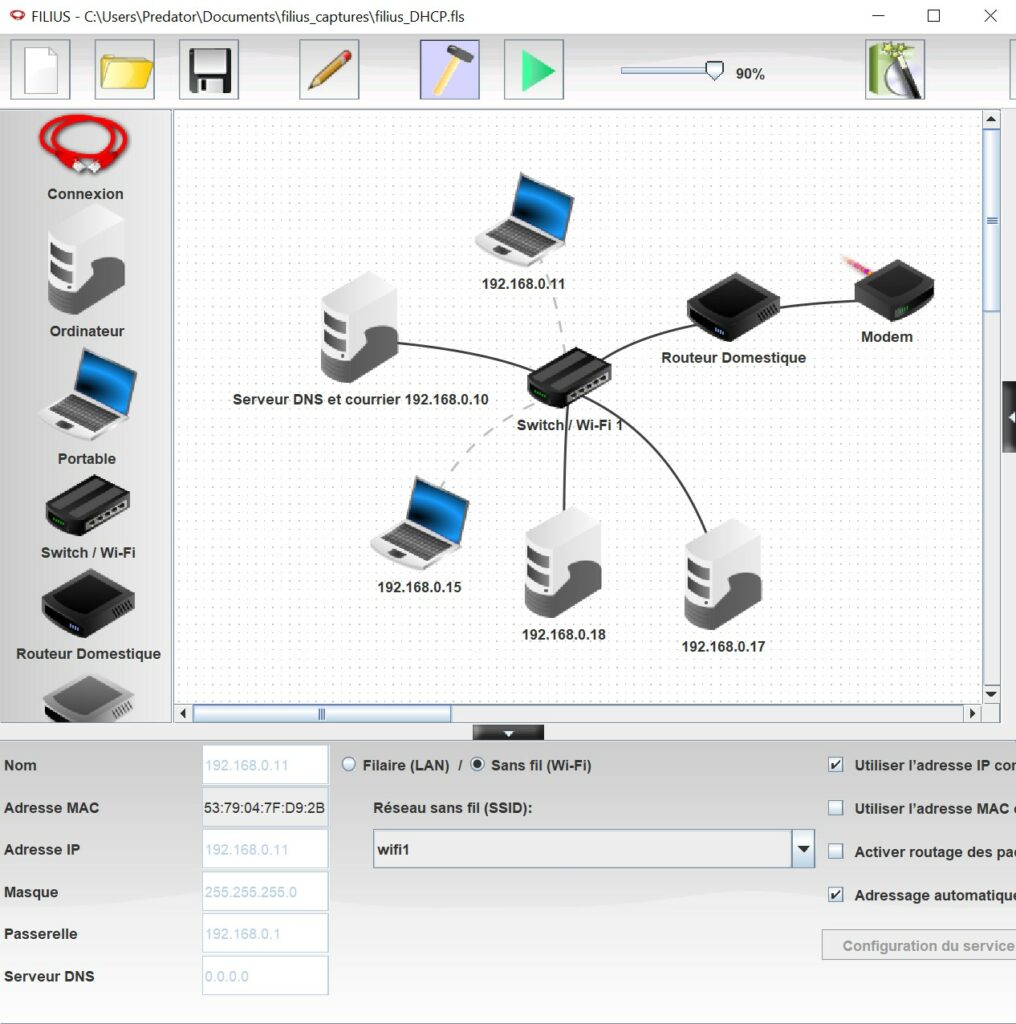
Lorsque que vous lancez la simulation, vous pouvez constater que les PC obtiennent automatiquement une adresse IP, pas besoin de leur en donner une manuellement (c’est ce qui se passe chez vous). Seul le serveur a une adresse statique.Quel service permet de faire cela ?
- Chaque appareil sur un réseau possède une adresse IP unique pour être identifié.
Le masque de sous-réseau permet de savoir si deux appareils sont sur le même réseau local. S’ils sont sur le même réseau, ils peuvent communiquer directement sans passer par un routeur. Sinon, les données passent par le routeur pour aller vers un autre réseau.
Internet est un grand réseau composé de nombreux réseaux reliés entre eux -> Inter pour interconnexion et net de réseaux !
Les données circulent sous forme de paquets : un fichier ou une page web est découpé en petits morceaux envoyés séparément sur le réseau, puis réassemblés à l’arrivée.
Si certains paquets sont perdus, ils peuvent être redemandés à l’expéditeur.
Les équipements réseau
Switch : relie les appareils d’un même réseau local.
Routeur : dirige les données entre plusieurs réseaux et vers Internet.
Modem : interface physique qui transmet les données sur la ligne Internet
(cuivre en ADSL, fibre optique en Fibre).
Clients et serveurs
Un réseau est composé de :
Clients : ordinateurs, téléphones, consoles de jeu, objets connectés…
Serveurs : ordinateurs qui fournissent des services.
Exemples de serveurs
Serveur web → héberge des sites Internet
Serveur de messagerie → emails
Serveur DNS → traduit les noms de sites en IP
Serveur DHCP → donne automatiquement les adresses IP
Serveur de fichiers / Peer-to-peer → partage des fichiers.