
Il est important de choisir la langue française dès le démarrage du logiciel (on ne peut plus la modifier après)
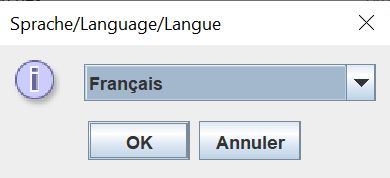
Aide mémoire pour le prof, fichier à supprimer en cas d’erreur de choix : C:\Users\ « nom d’utilisateur sur le réseau »\.filius.
1. Configuration d’un réseau de base (IP)
Une adresse IP (Internet Protocol) est un numéro d’identification unique attribué de façon permanente ou provisoire à chaque périphérique faisant partie d’un même réseau informatique utilisant l’Internet Protocol. L’adresse IP est à l’origine du système d’acheminement (le routage) des paquets de données sur Internet.
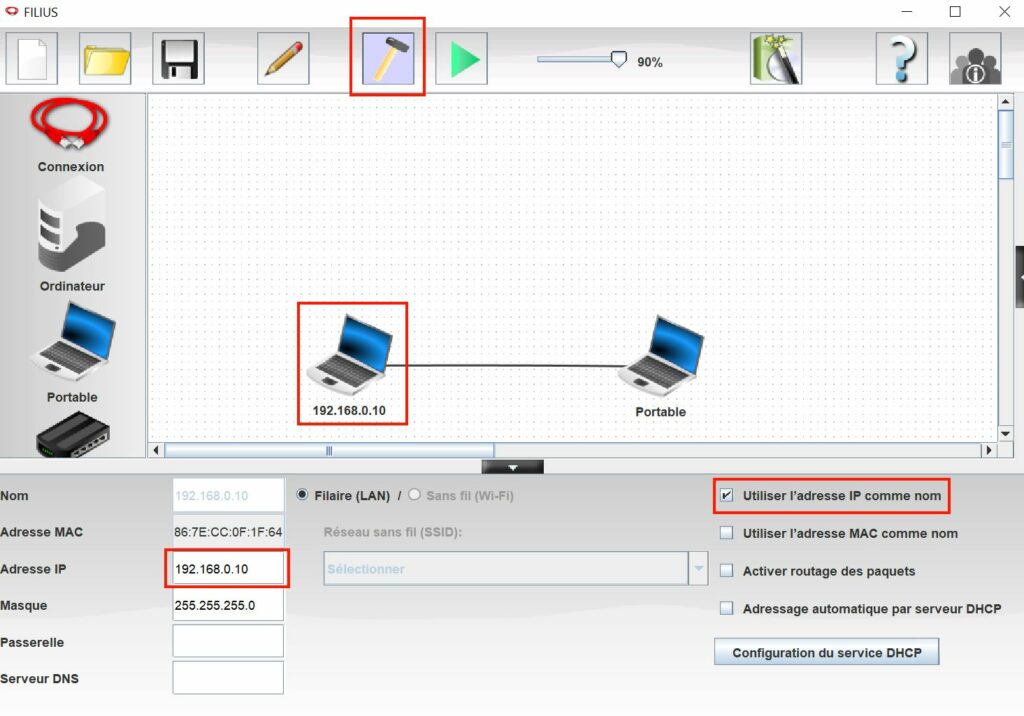
Une adresse IP V4 est constituée de 4 membres avec un chiffre allant de 0 à 255.
Exemple : 192.168.1.20 ou 168.254.14.2
En mode « conception » (le marteau), il est nécessaire d’attribuer à chaque PC du réseau une adresse IP différente sur le dernier membre, sans modifier les 3 premiers membres (adresse réseau) :
Exemple : 192.168.0.10, 192.168.0.25, 192.168.0.144 : ces machines sont toutes dans le même réseau.
Note : nous attribuons manuellement des adresses IP fixes pour une bonne compréhension du réseau. Néanmoins, désormais, les adresses IP sont attribuées et distribuées automatiquement par un serveur DHCP présent sur le réseau (à la maison, la Box réalise cette tâche).
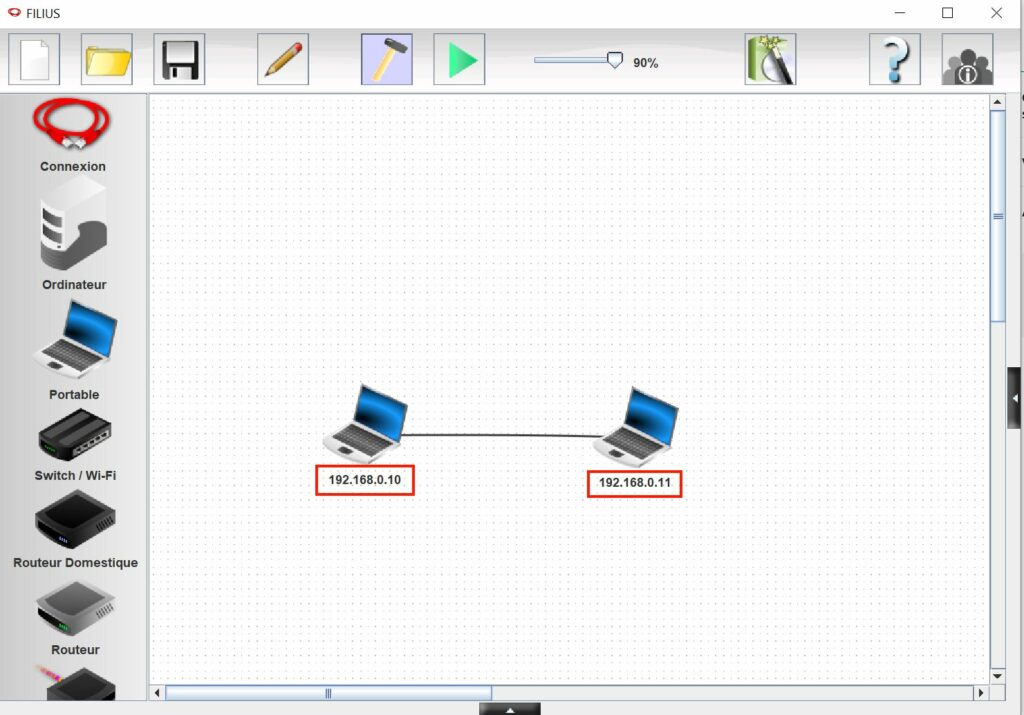
Le réseau est configuré.
En mode simulation, nous allons vérifier son bon fonctionnement.
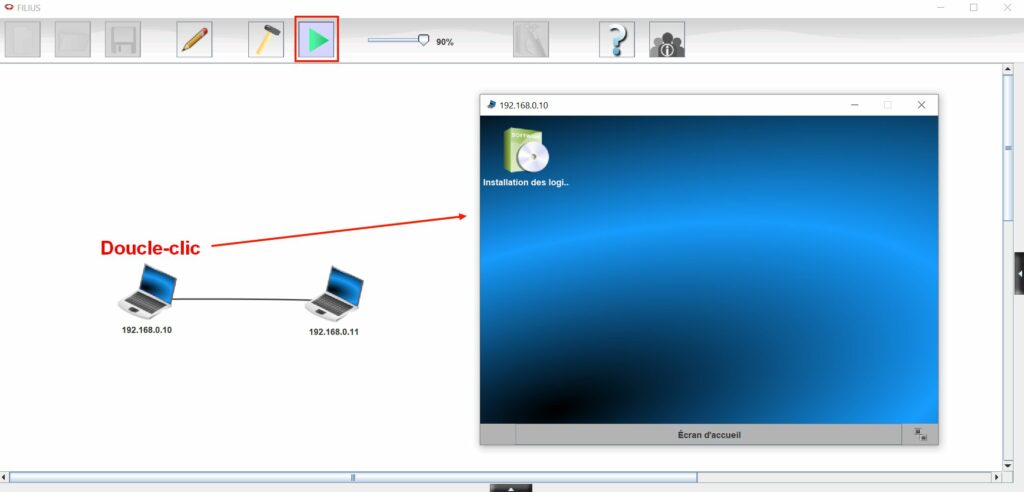
En mode « simulation » (bouton « Play » vert), on peut installer des logiciels sur les PC et simuler le fonctionnement.
Après un double-clic sur « Installation des logiciels », nous installerons le logiciel « Ligne de commande ».
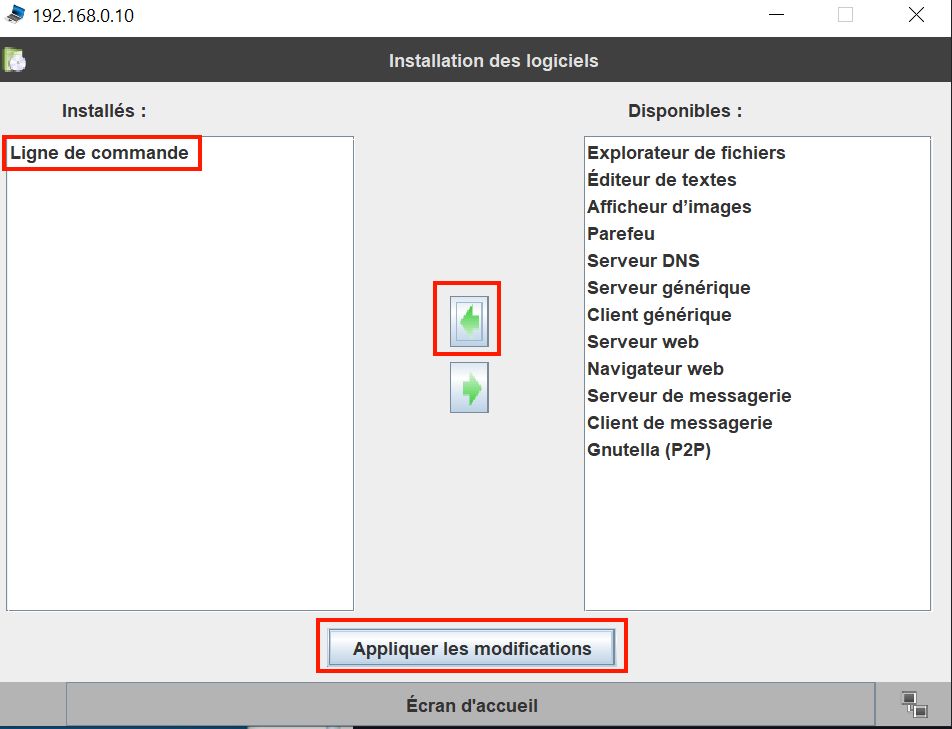
On peut désormais lancer le logiciel « Ligne de commande », et taper la commande ping.
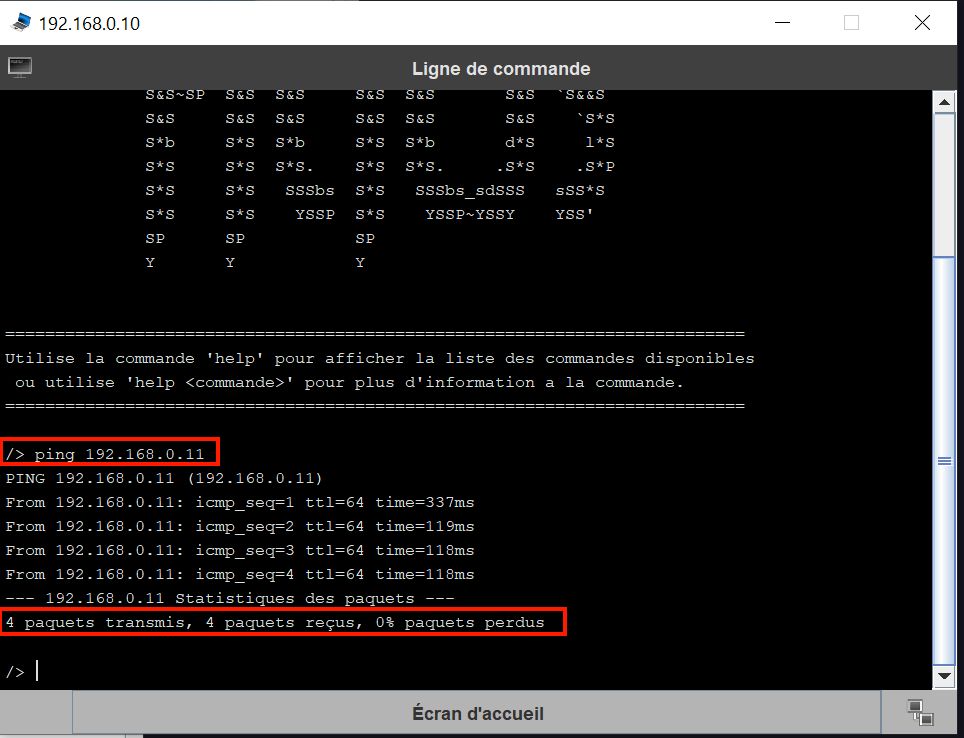
Dans le cadre du diagnostic réseau, la ligne de commande Ping nous renseigne sur la qualité de la connexion qui relie deux ordinateurs (viabilité et vitesse).
Dans l’exemple ci-dessous, je réalise un ping depuis le PC 192.168.0.10 vers le PC 192.168.0.11 (c’est donc à adapter selon l’IP de la machine à tester) :
2. Connexion sans fil : le Wifi
Nous allons supprimer les câbles et les remplacer par des ondes radios (wifi). Le wifi est très utilisé pour des raisons pratiques mais pour des performances optimales, il est recommandé d’utiliser des câbles Ethernet de catégorie 5E minimum pour relier vos différents équipements (box, PC, décodeur TV …). En effet, les technologies sans fil comme le wifi peuvent limiter fortement le débit utile, en fonction de la typologie de votre logement (type de wifi, distance, murs porteurs …).
Le wifi remplace simplement les câbles, ce n’est pas une connexion Internet.
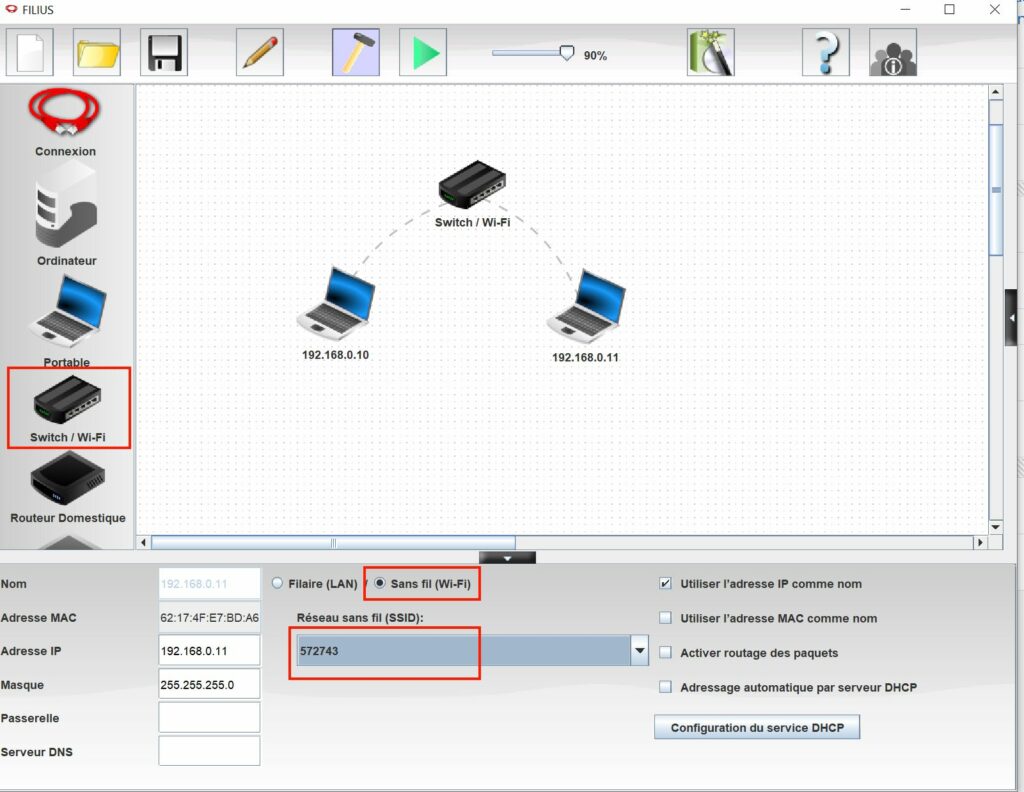
Nous allons réaliser un nouveau test « ping » en mode simulation.
Astuce : Il y a un historique des commandes utilisées (cela évite de les réécrire), on peut y accéder grâce aux flèches haut et bas du clavier.
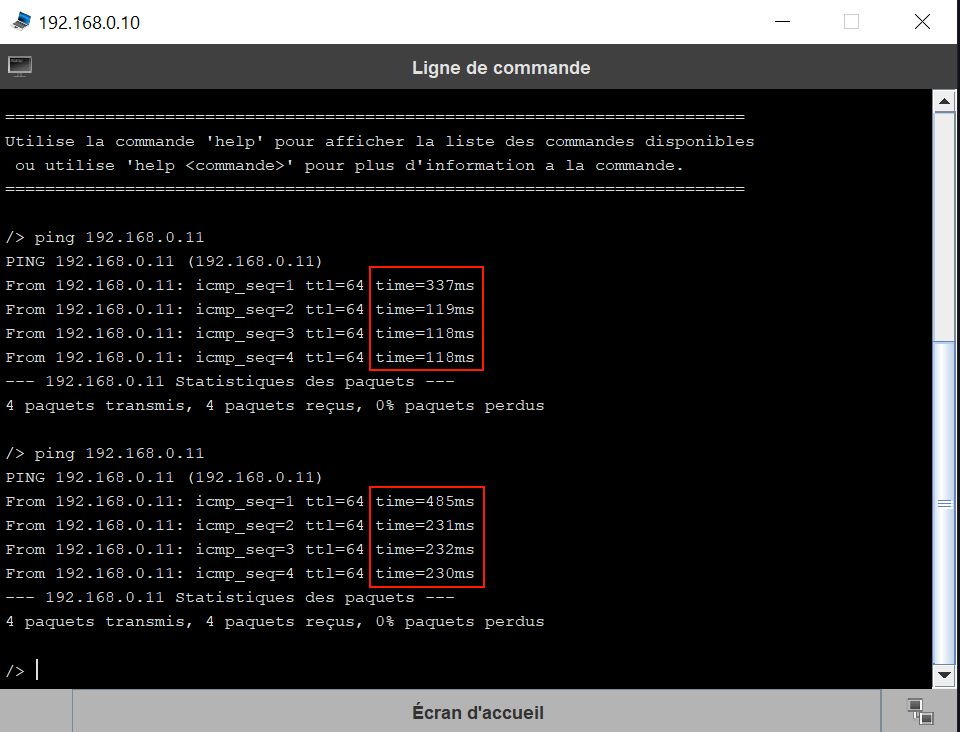
Que constates-tu au niveau des vitesses ?
3. Réseau réaliste
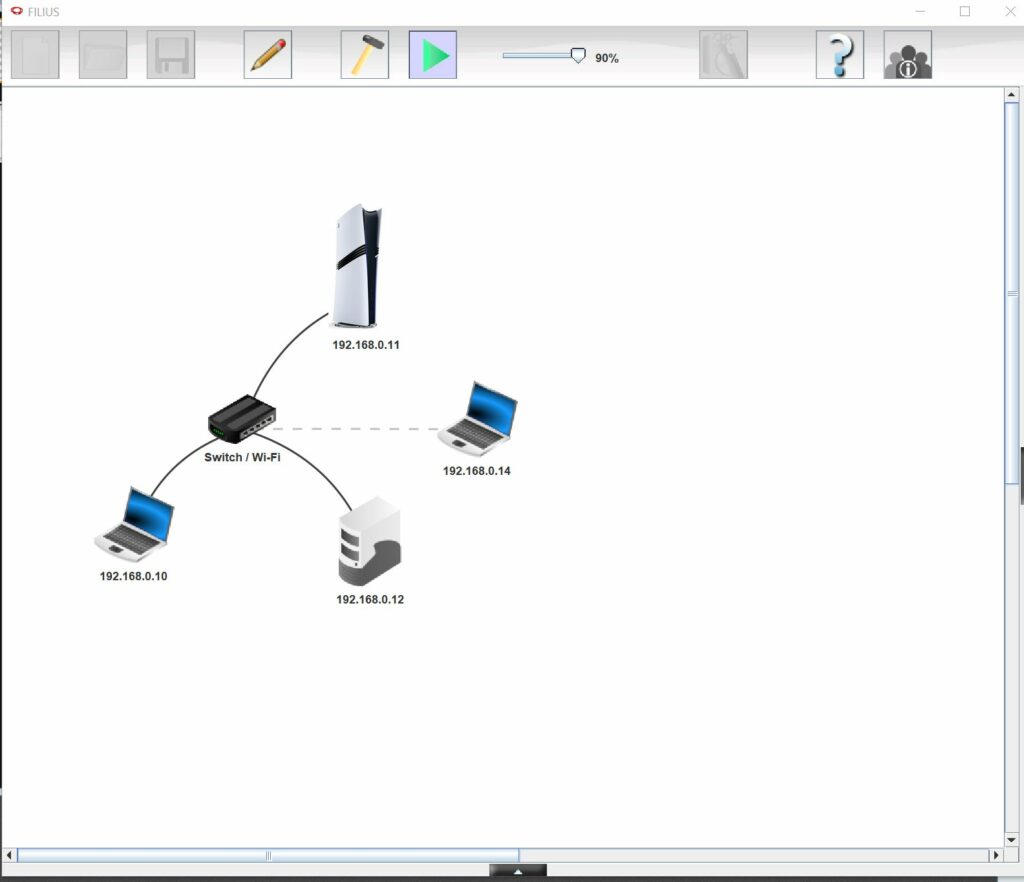
Réalisez un réseau réaliste : votre box à la maison intègre un switch.
Vous devez créer un réseau mixte avec des connexions filaires et sans fil représentant votre réseau domestique (ce logiciel ne représente que les PC et PC portables, mais il existe beaucoup d’autres clients tels que la PS5, la switch, votre smartphone, peut-être votre porte de garage…).
Chaque équipement doit avoir une adresse IP unique et donc différente des autres appareils du même réseau.
Rappel : vous ne devez modifier que le dernier chiffre de l’adresse IP dans un même réseau. Réalisez des ping pour vérifier la bonne configuration de votre réseau.
4. Et en vrai ?
Vous pouvez récupérer l’adresse IP des équipements de votre maison grâce à différents moyens :
• l’appareil indique directement son adresse IP (dans un menu dédié, sur la télévision par exemple)
• avec un logiciel qui scanne l’ensemble de votre réseau (par exemple Angry IP scanner)
• sur un PC Windows, vous pouvez exécuter une commande :
a. Recherchez le logiciel « Invite de commandes » ou « cmd » puis tapez la commande « ipconfig »
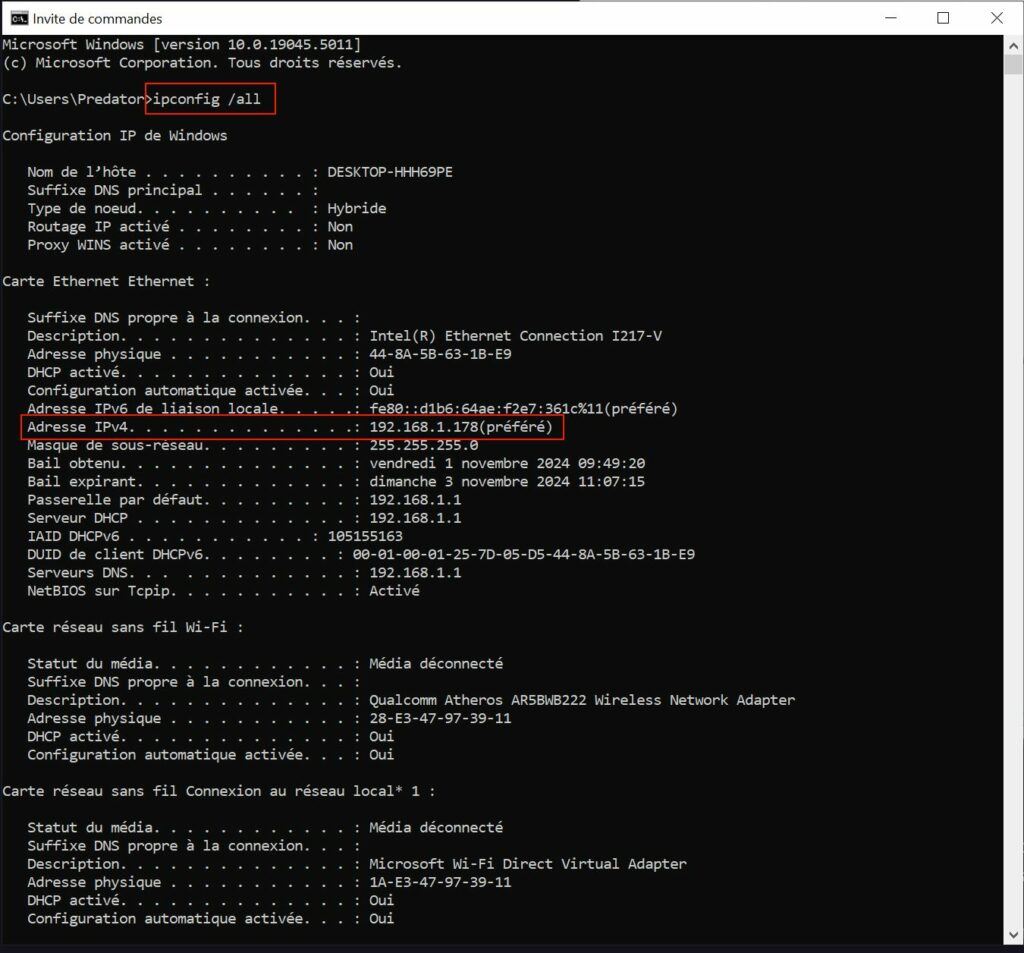
- b. Exécutez la commande « ipconfig » sur le PC que vous utilisez en classe et notez vos noms et vos IP au tableau.
