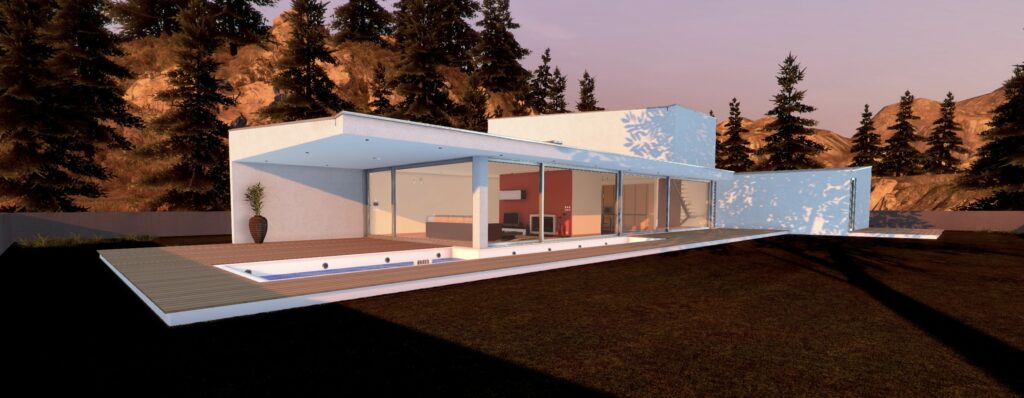
Home I/O est un logiciel de simulation d’une maison domotique, entrant dans le domaine des « serious game ». Cette application a été développée par l’entreprise portugaise Real Games en partenariat avec le CReSTIC de l’Université de Reims. L’Education nationale a en partie financé ce projet.
Pour les élèves absents, il est possible d’installer sur PC une version d’essai et de l’utiliser pendant 30 jours en cliquant sur le lien suivant : https://downloads.realgames.co/hio/homeio-trial-installer.exe
Ce logiciel permet de simuler une installation domotique complète dans différents modes :
- 1. Utilisation manuelle (câblage filaire traditionnelle d’une installation). Les capteurs et actionneurs sont activés en rouge.
- 2. Utilisation programmée en scénario (automatisation d’actions via une tablette) en mode utilisateur grand public. Les capteurs et actionneurs sont activés en vert.
- 3. Utilisation en mode expert (programmation entièrement personnalisable via un langage informatique) en mode technicien expert. Les capteurs et actionneurs sont activés en bleu.
Prise en main du logiciel

Déplacez-vous dans la maison et agissez sur les différents capteurs (boutons poussoirs, etc.) pour commander les différents actionneurs (lampes, alarme, etc.).
Il est possible de se déplacer dans la maison avec la souris et le clavier (flèches du clavier).
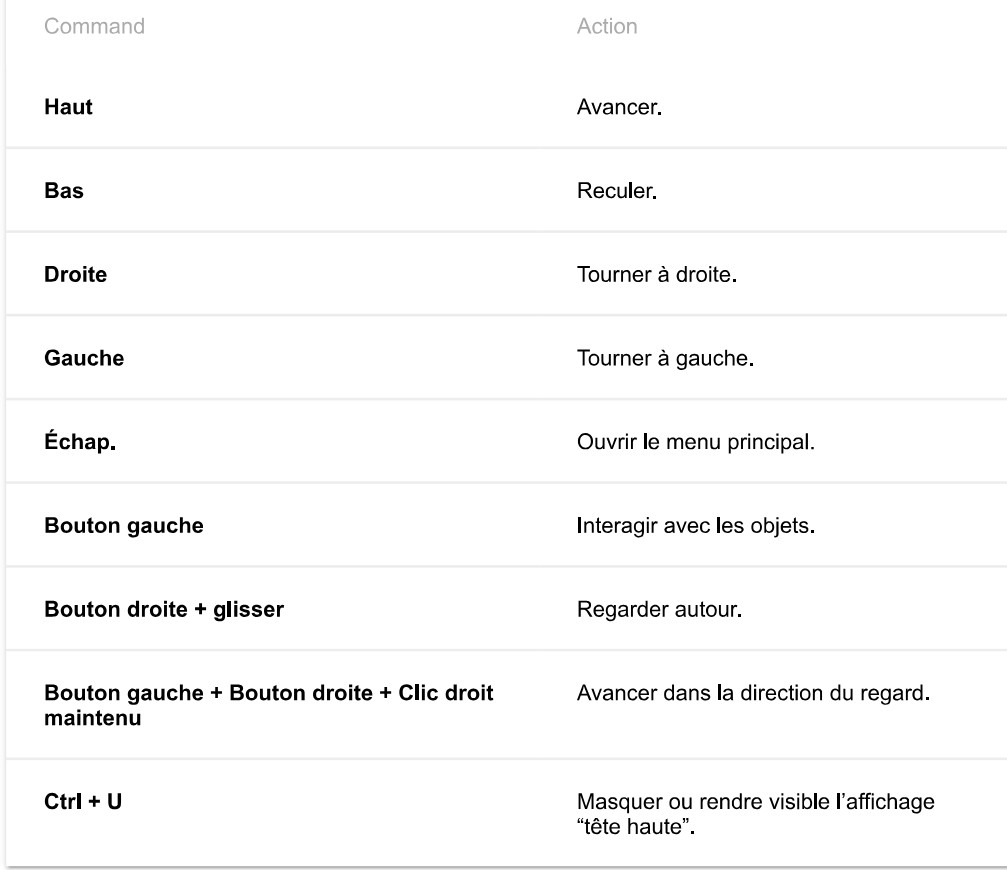
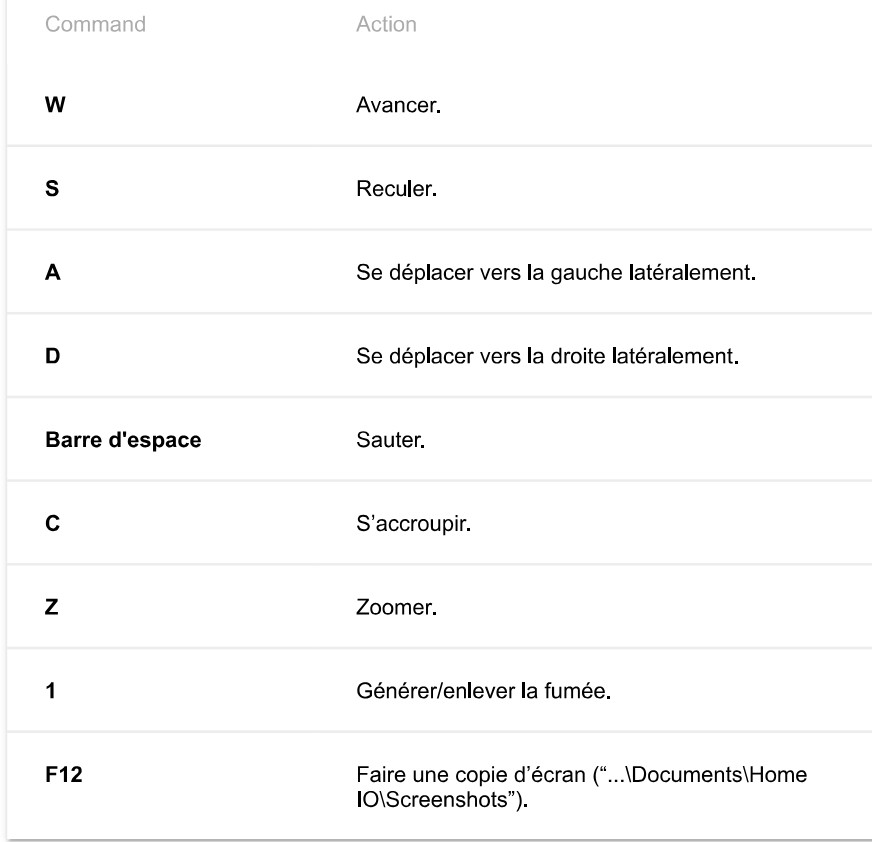
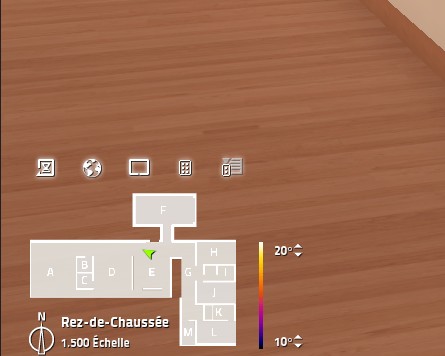
En cliquant sur la carte présente en bas à gauche de l’écran, on peut se déplacer directement dans les pièces de la maison nommées (A, B, C, D, E,…). En cliquant sur Rez-de-chaussée, il est possible d’affiche la carte du 1er étage de la maison :
Mode scénario pour utilisateurs grand public
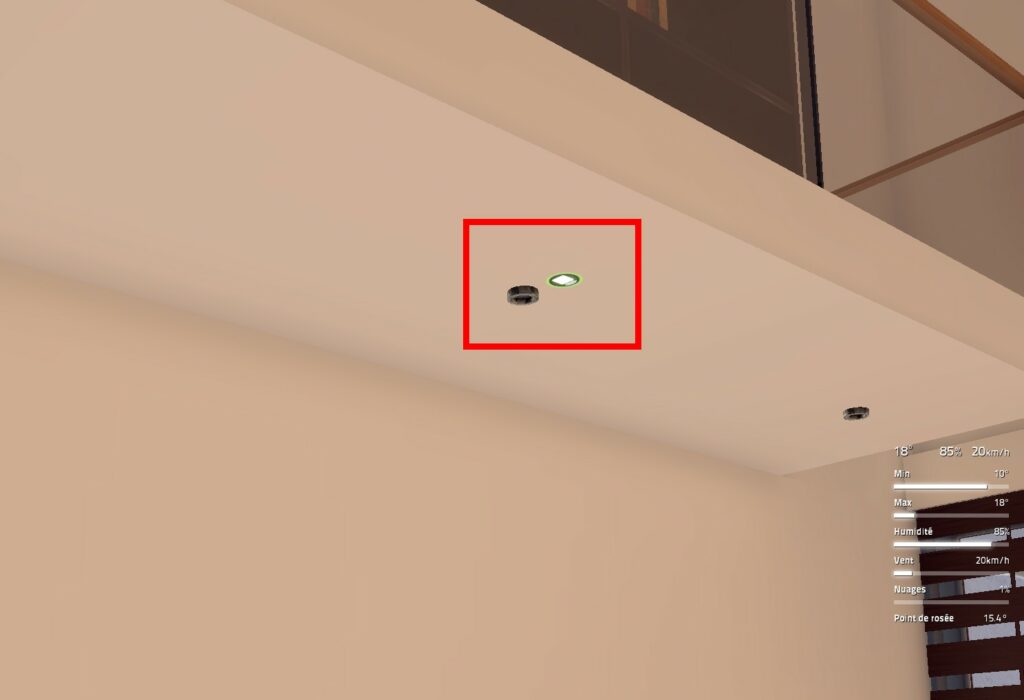
Modifiez le mode des appareillages de la maison en cliquant sur leur symbole. En vert, ils deviennent programmables avec la tablette :

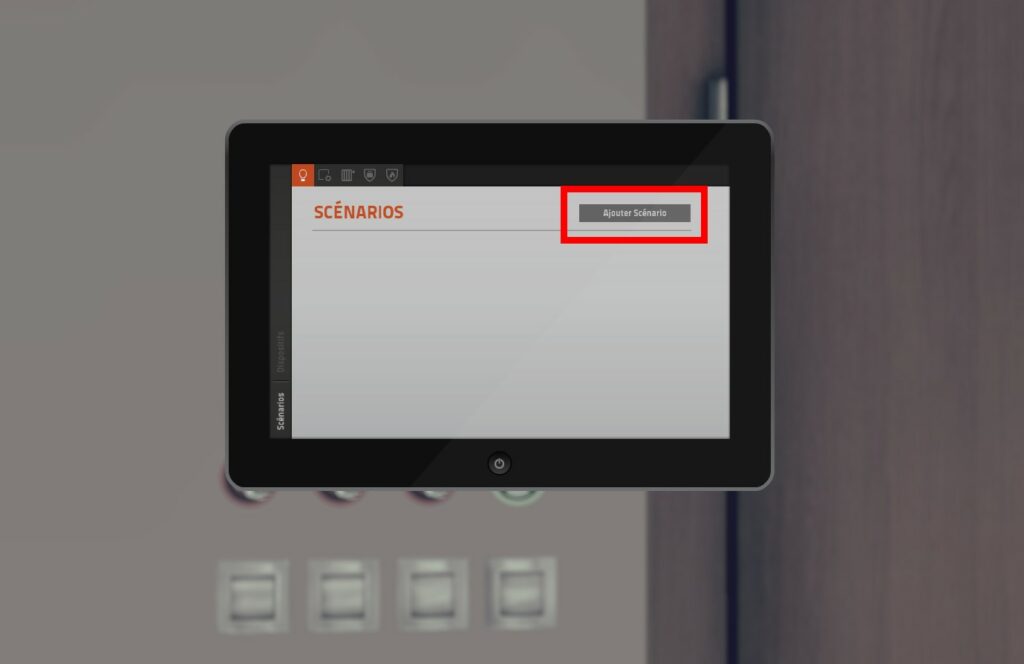
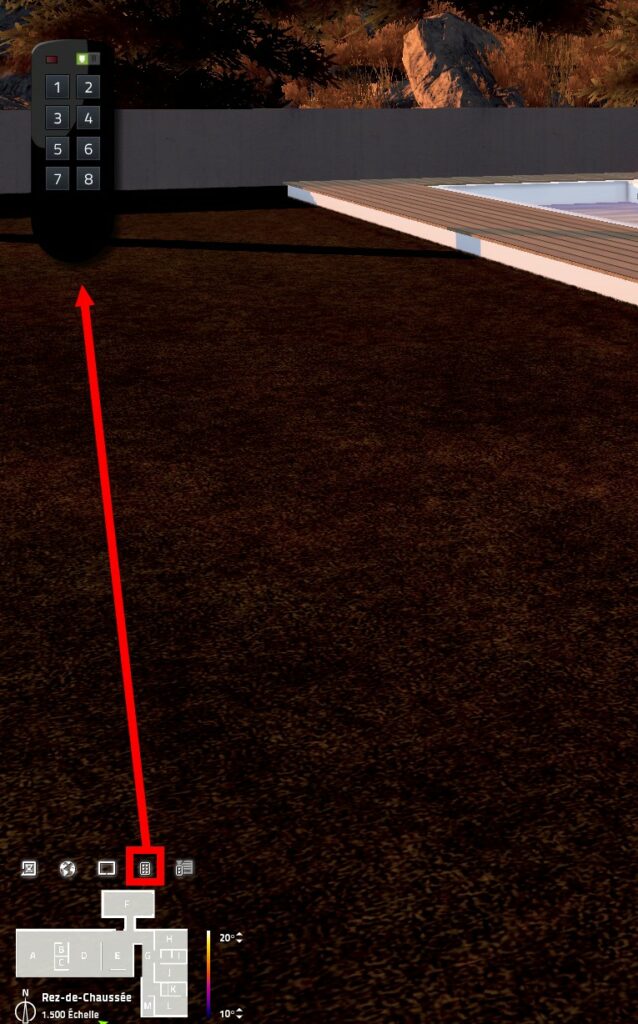
La tablette est disponible en bas à gauche de l’écran au dessus de la carte :

Vous pouvez alors créer des scénarios comme pour les objets connectés vendu dans le commerce :
Réalisez et testez les scénarios suivants :
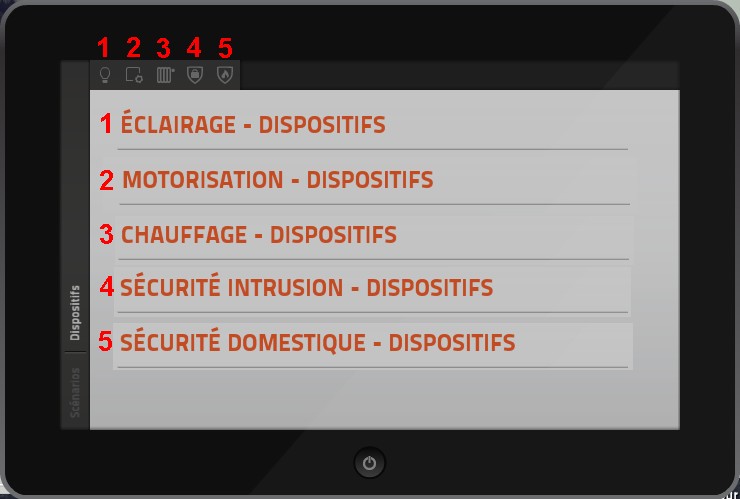
Scénario 1 : Allumer / Éteindre toutes lumières du rez-de-chaussée (RDC) de la maison (pièces A, B, C, D, E, F et G) à partir d’un seul interrupteur de votre choix.
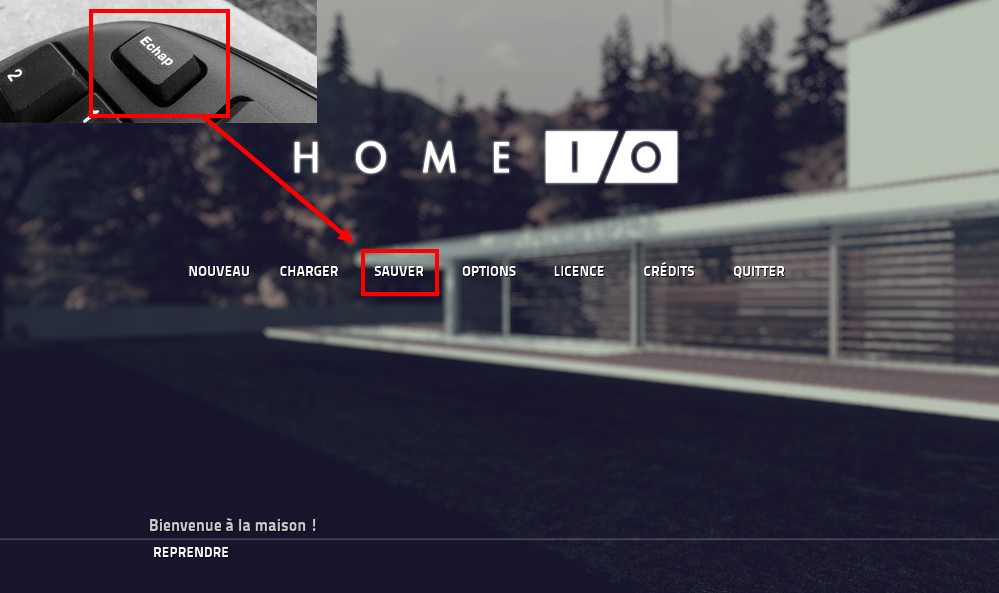
Pour éviter de devoir réactiver en vert tous les appareillages, il est possible de sauvegarder :
Scénario 2 : Programmer l’ouverture / fermeture des stores des pièces AGHJLM et allumer le salon A avec la télécommande :
Scénario 3 : À l’ouverture ou à la fermeture de la porte du garage, allumage des lumières extérieures.
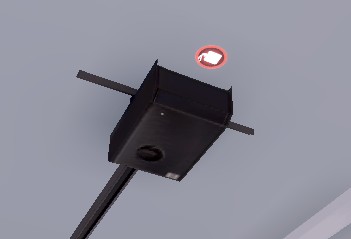
Scénario 4 : Ouverture / fermeture du garage, allumage des lumières des pièces ADEF.
Scénario 5 : S’il fait nuit (détecteur de luminosité) ou à une heure de votre choix, fermeture des stores.
Scénario 6 : Si une personne passe dans le garage la lumière s’allume.
Scénario 7 : Quand de la fumée est détectée, toutes les lumières s’allument, tous les volets s’ouvrent et l’alarme sonore s’active. Ce scénario permet aux personnes présentes dans la maison d’être alertées d’un incendie, elles peuvent se déplacer rapidement dans la maison avec les lumières et sortir de la maison par l’accès le plus proche (ouverture des volets).
POUR SIMPLIFIER, COMMENCE PAR PROGRAMMER CE SCÉNARIO UNIQUEMENT POUR LA PIÈCE N !
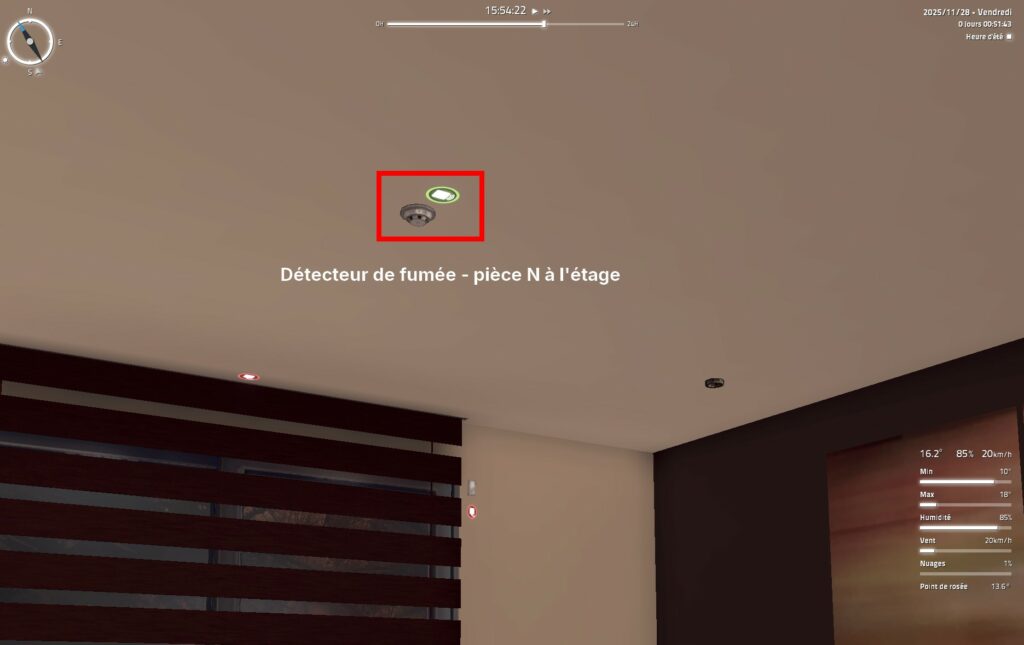
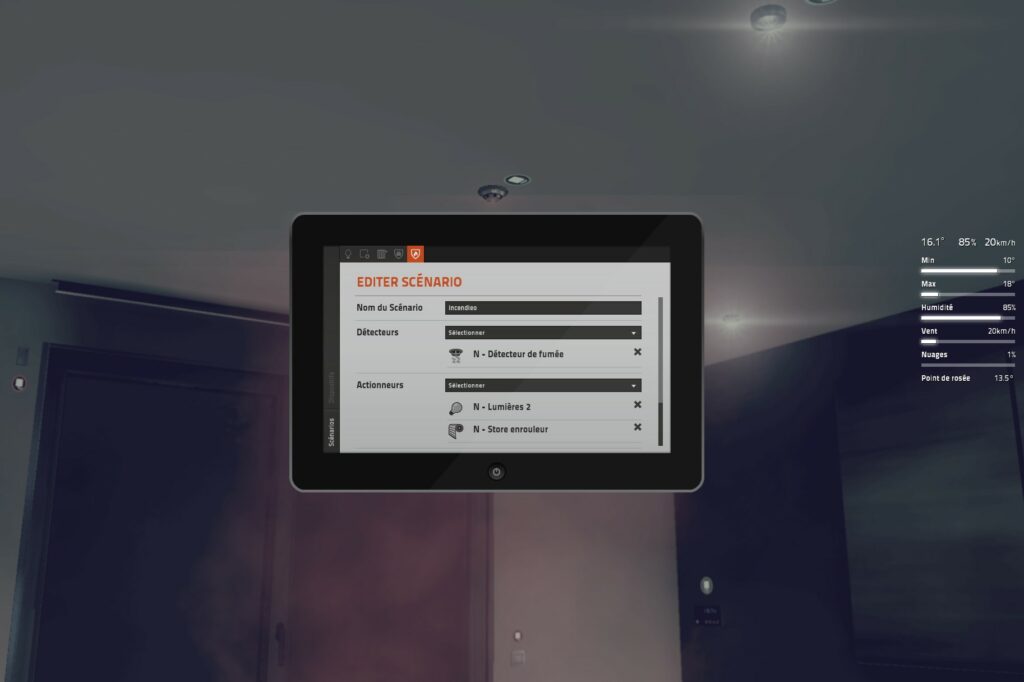
Scénario 8 : “Je suis en vacances” – Un scénario domotique qui va simuler votre présence et repousser les éventuels curieux ou intrus. Ce comportement reprend le cahier des charges établis lors de l’activité de début d’année « Simulation de présence« .
Scénario 9 : “Je sors” – la dernière personne qui quitte la maison peut lancer ce scénario “Je sors” en appuyant sur un bouton de la télécommande. Vous pouvez configurer cette scène pour éteindre toutes les lumières intérieures, les lumières extérieures, fermer les stores et la porte de garage, s’assurer que les chauffages soient en mode économique et activer le système de sécurité (alarme).
Ce scénario reprend le travail réalisé lors de l’activité de début d’année « Partir tranquille« .
En faire mon métier ?