

Maintenant que nous maîtrisons le processus de programmation : texte en français > algorithme > algorigramme > programmation par bloc > code (compréhension avec toxicode), nous allons programmer du matériel réel en générant du code binaire (0 et 1) !
Interface de programmation
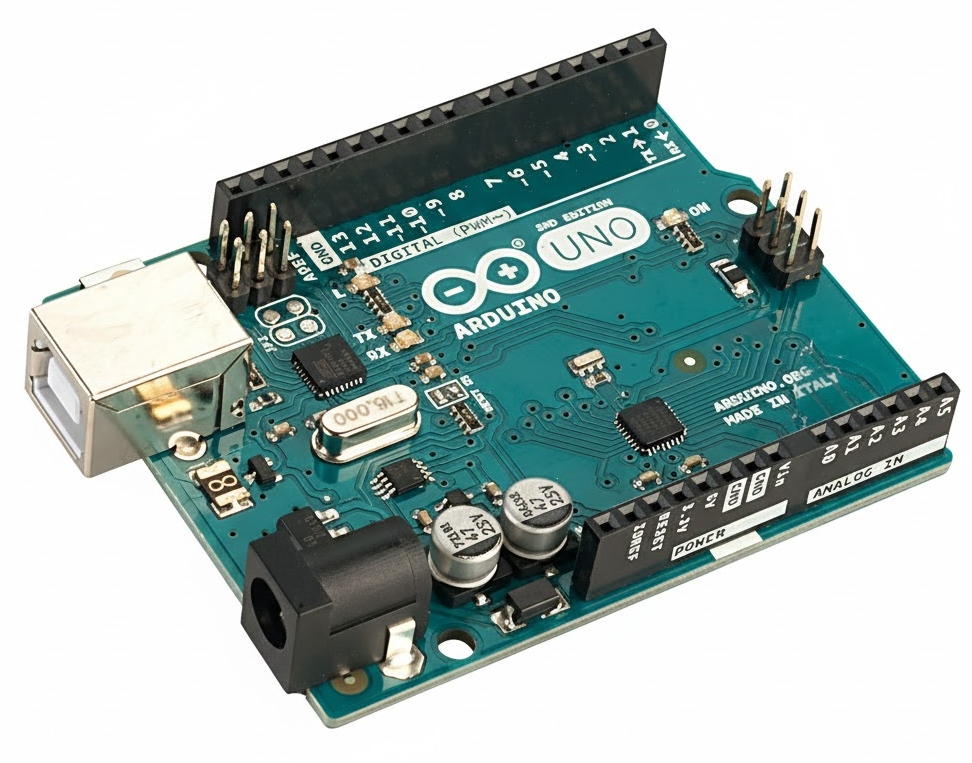
Nous utiliserons une carteArduino UNO qui recevra les informations des capteurs et enverra les ordres aux actionneurs en suivant le programme que nous auront stocké dans sa mémoire et préalablement créé avec le logiciel mBlock.
Équipement du portail
Clique sur les points d’interrogation pour découvrir les différents équipements que nous allons utiliser :
Capteurs ou actionneurs ?
La carte Arduino pourra recevoir les informations des capteurs et donner des ordres aux actionneurs…
Mais qui fait quoi ? Place les équipements dans la bonne colonne.
Programmation 1 : allumer une lampe LED et activer le buzzer
1. Démarre le logiciel Mblock5

2. Ajoute l’appareil « Arduino UNO » et supprime la carte « CyberPi »

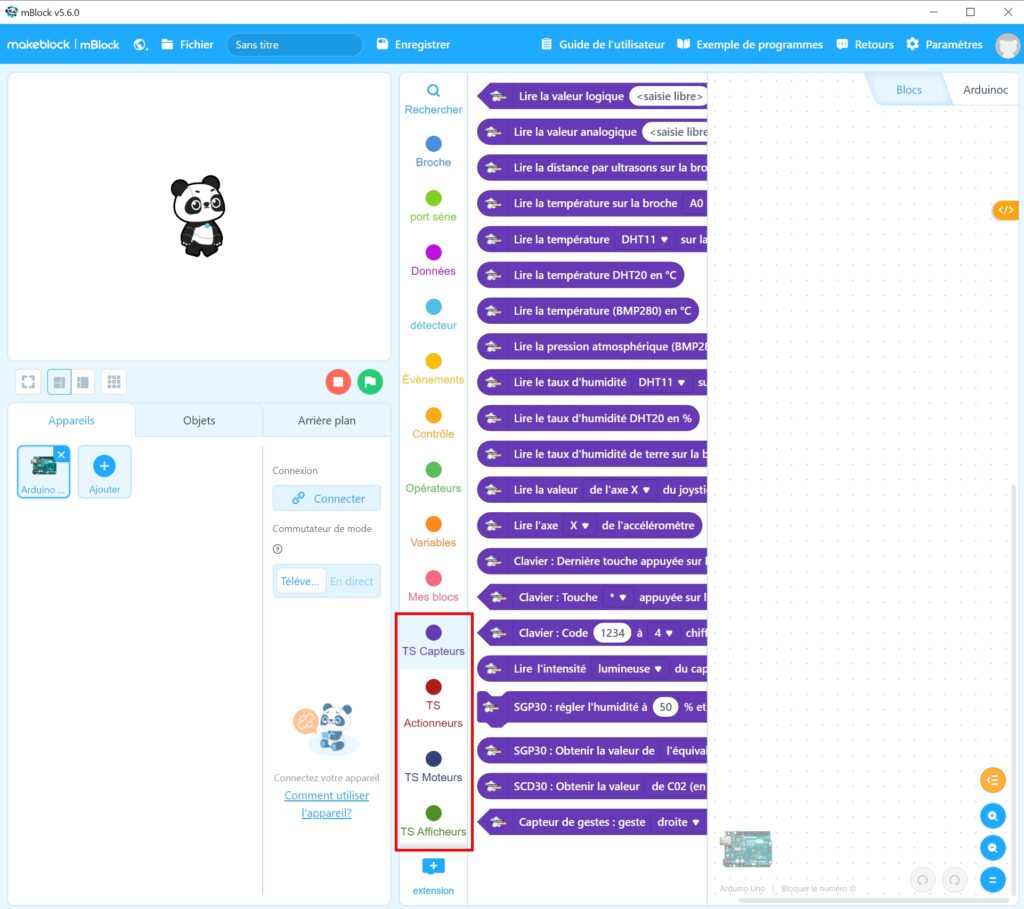
3. Ajoute l’extension « TS UNO + Grove »
En effet, nous allons utiliser un adaptateur « Grove » sur la carte Arduino UNO. Cela permet de connecter facilement les équipements.

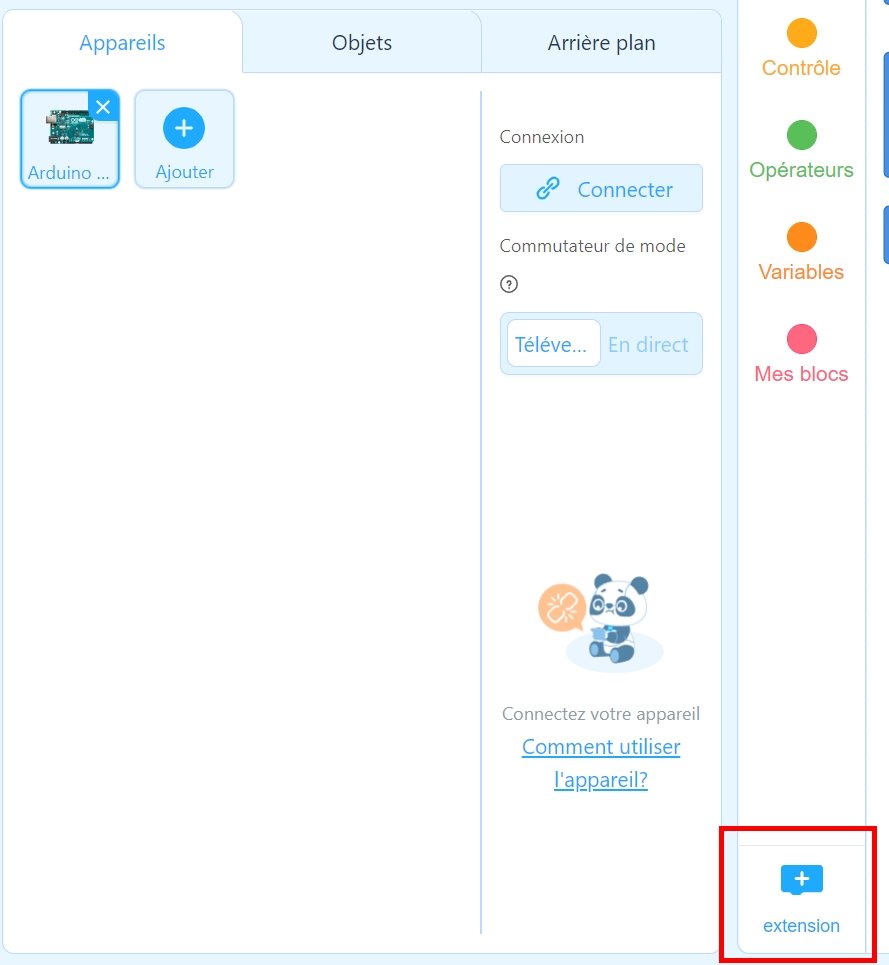

C’est réussi :
4. Connexion des équipements
Tu as besoin de :
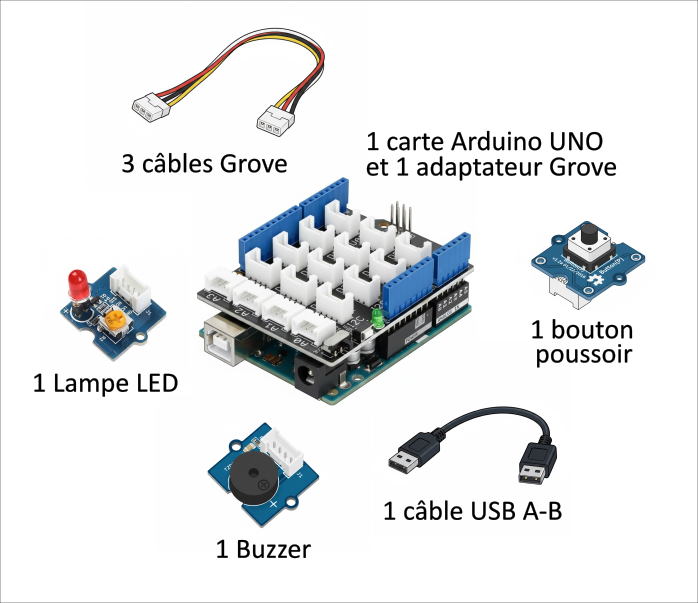
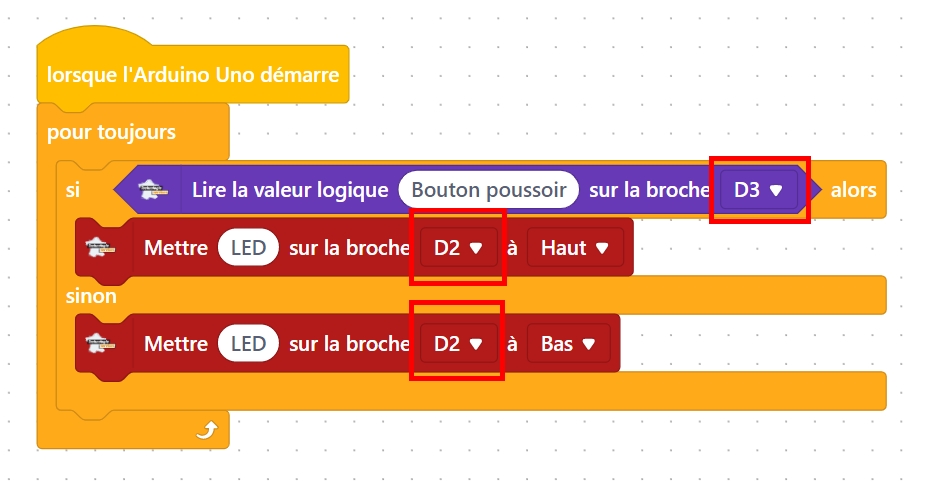
5. Réalise le programme suivant :
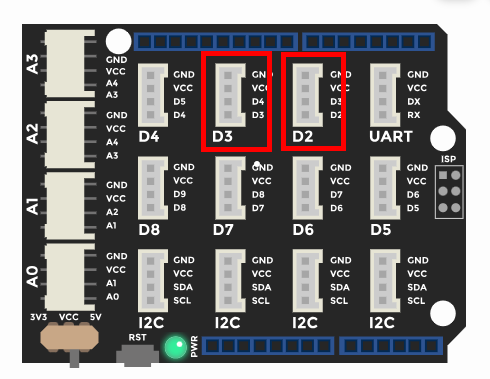
6. Branche les équipements sur les connecteurs définis dans le programme :
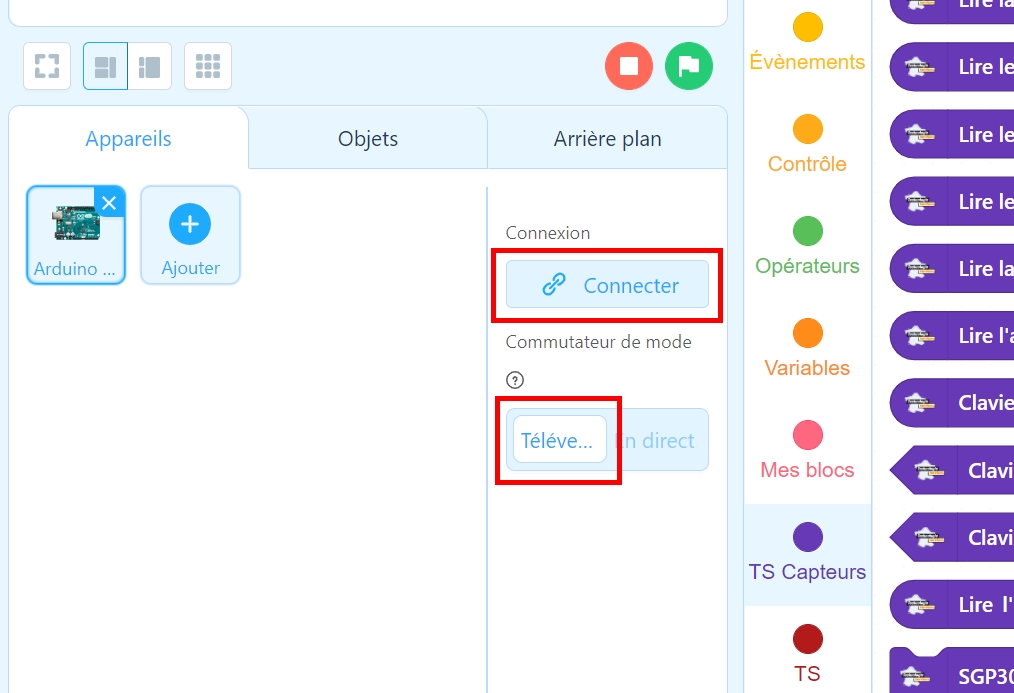
7. Branche le câble USB et téléverse le programme dans la carte Arduino :

Que fait ce programme ?
Lorsque le bouton poussoir connecté en D3 est pressé, la condition est remplie (vraie) et donc la LED branchée sur D2 est alimentée en électricité (état Haut).
Si le bouton poussoir n’est pas appuyé, la condition est fausse, la LED n’est alors pas alimentée (état Bas).
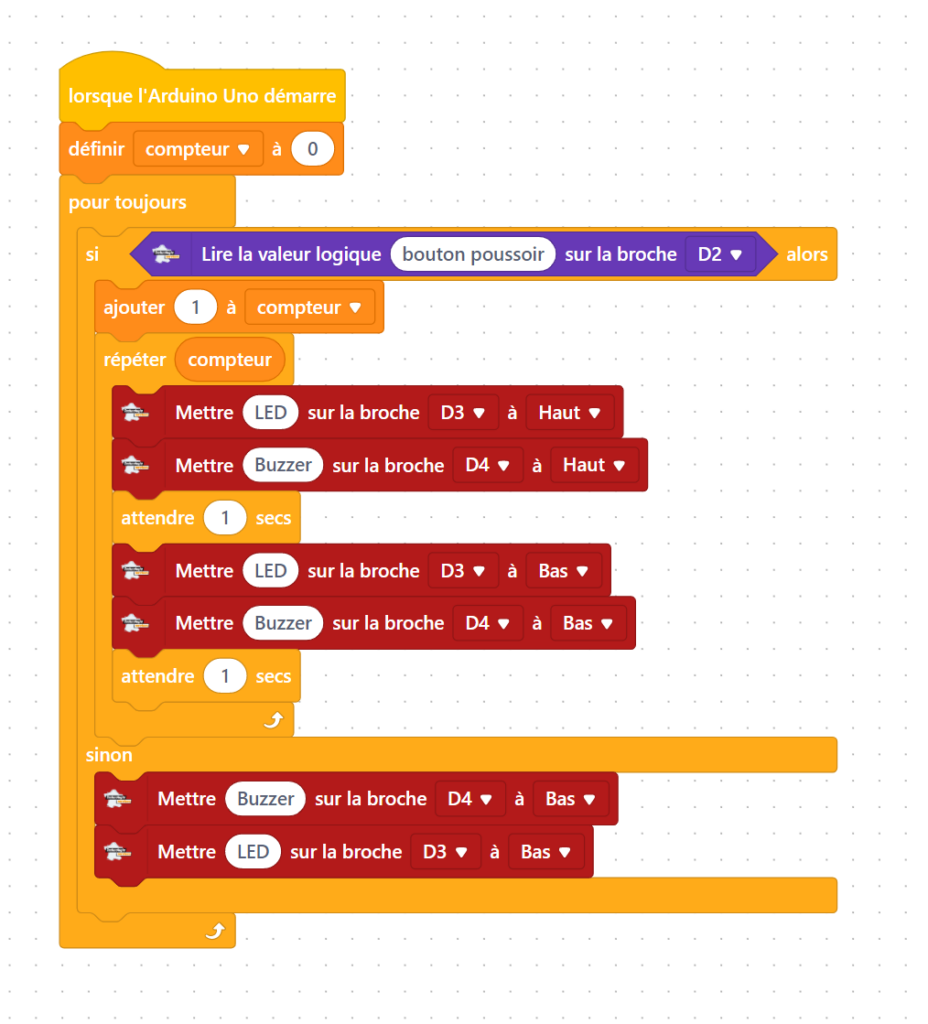
8. Améliore le programme afin que le buzzer sonne et que la lampe LED clignote…
Ajout d’une variable
Si tu veux aller plus loin…
Projet : 🚀 Feu de lancement de fusée.
Objectif : programmer un système avec un bouton poussoir, une LED et un buzzer.
Situation : vous devez créer le système de lancement d’une fusée ; quand on appuie sur le bouton, un compte à rebours démarre avant le décollage, mais il est encore possible d’annuler.
Fonctionnement attendu :
• En attente : au début la LED est éteinte et le buzzer est silencieux, le système attend un appui sur le bouton
• Compte à rebours (5 secondes) : quand on appuie sur le bouton, un compte à rebours de 5 secondes commence, la LED clignote et le buzzer fait un bip court chaque seconde
• Annulation : pendant le compte à rebours, si on maintient le bouton appuyé pendant 2 secondes, le lancement est annulé, la LED s’éteint, le buzzer fait un bip long et le programme revient à l’état en attente
• Décollage : si les 5 secondes se terminent sans annulation, la LED reste allumée, le buzzer émet un son continu pendant 2 secondes puis tout s’arrête et le système revient au début.
Aide : vous aurez besoin d’au moins une variable pour le temps restant, une variable pour l’état du système (attente ou compte à rebours), d’une boucle qui vérifie le bouton en continu et d’un moyen de mesurer combien de temps le bouton reste appuyé.
Laisser un commentaire
Vous devez vous connecter pour publier un commentaire.